Web3.0 のサービスを使うのに必須なのがウォレットです。
本サービスではブロックチェーン業界標準といっても良いMetaMaskに対応しております。
MetaMaskは Chrome や Edge ブラウザーで使える拡張機能です。
無料で誰でも利用できる拡張機能です。
MetaMaskの日本語ダウンロードページのURLは以下のとおりです。
https://metamask.io/ja/download
以下のような画面が表示されます。
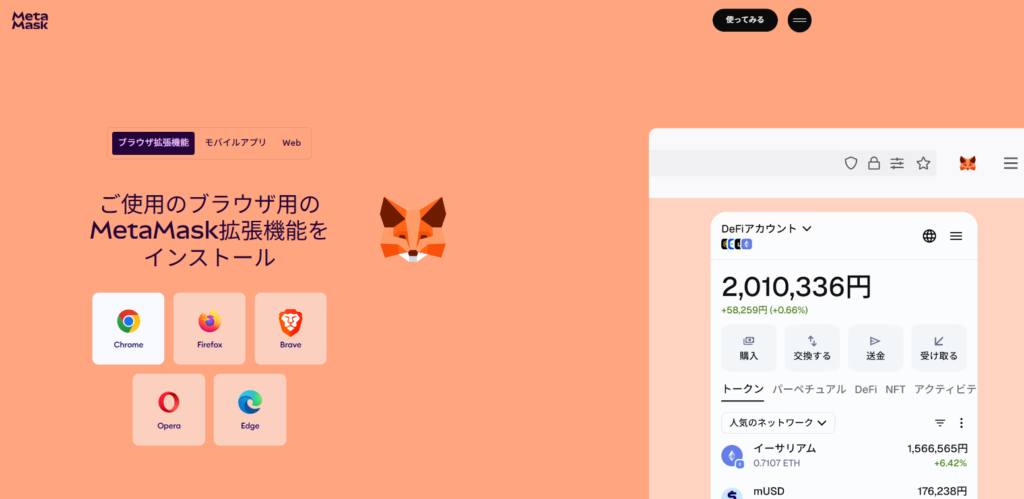
この画面の上段の右に「使ってみる」というボタンがあります。
そちらをクリックしてください。以下の画面が表示されます。
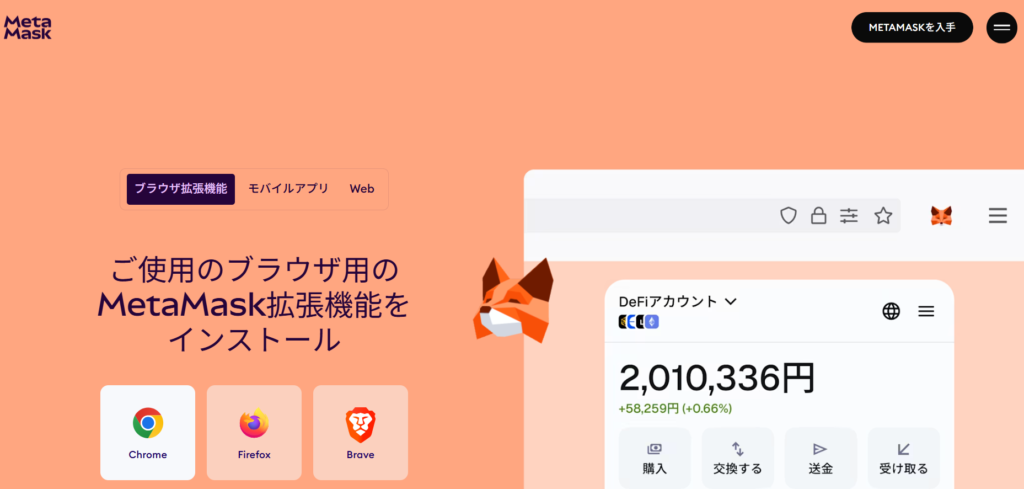
この画面で Chrome を選択しクリックしてください。
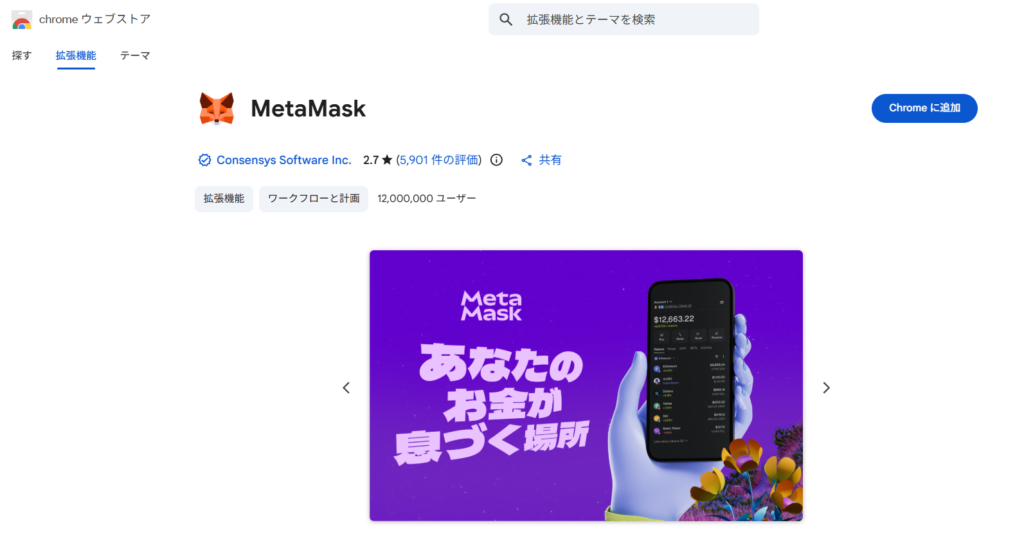
「Chromeに追加」をクリックしてください。
以下のポップアップが表示されますので「拡張機能を追加」をクリックしてください。
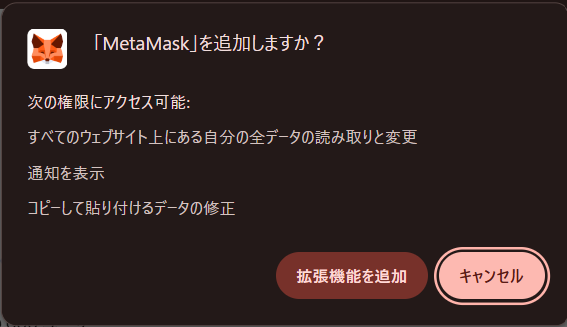
しばらくすると以下の画面が表示されます。
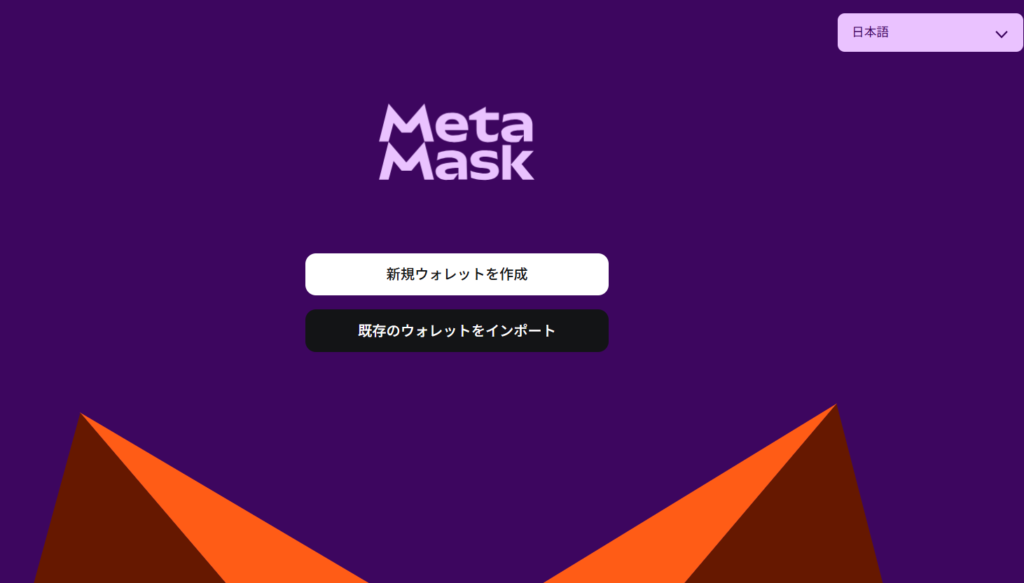
「新しいウォレットを作成」をクリックしてください。以下の画面が表示されます。
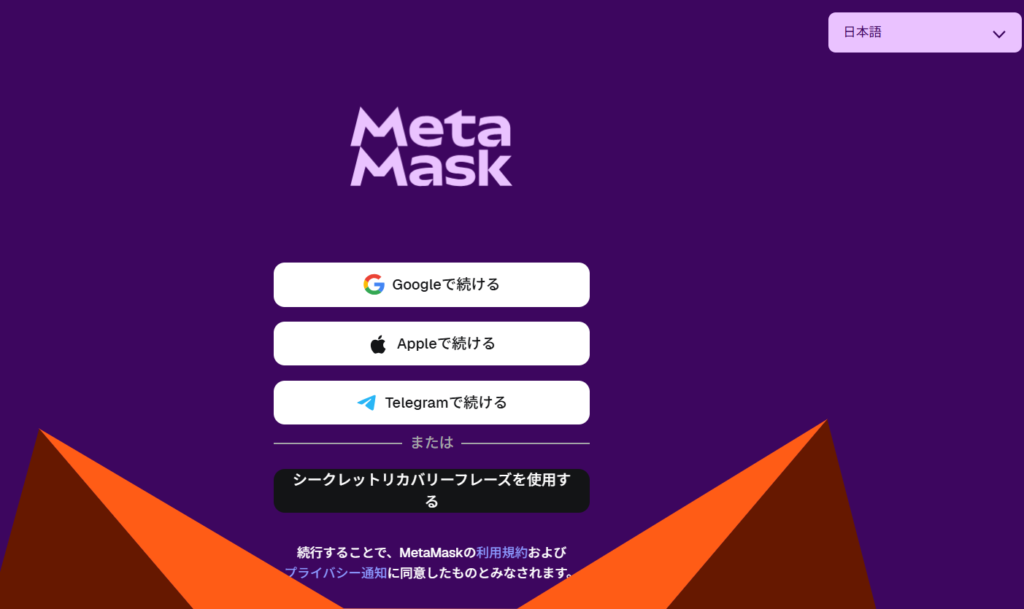
「Googleで続ける」をクリックしてください。
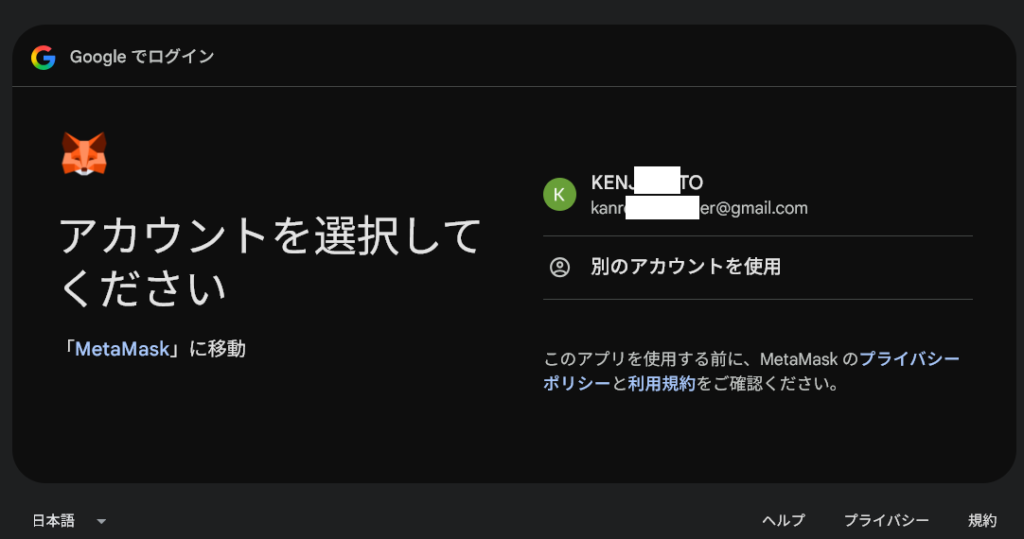
アカウントをクリックしてください。
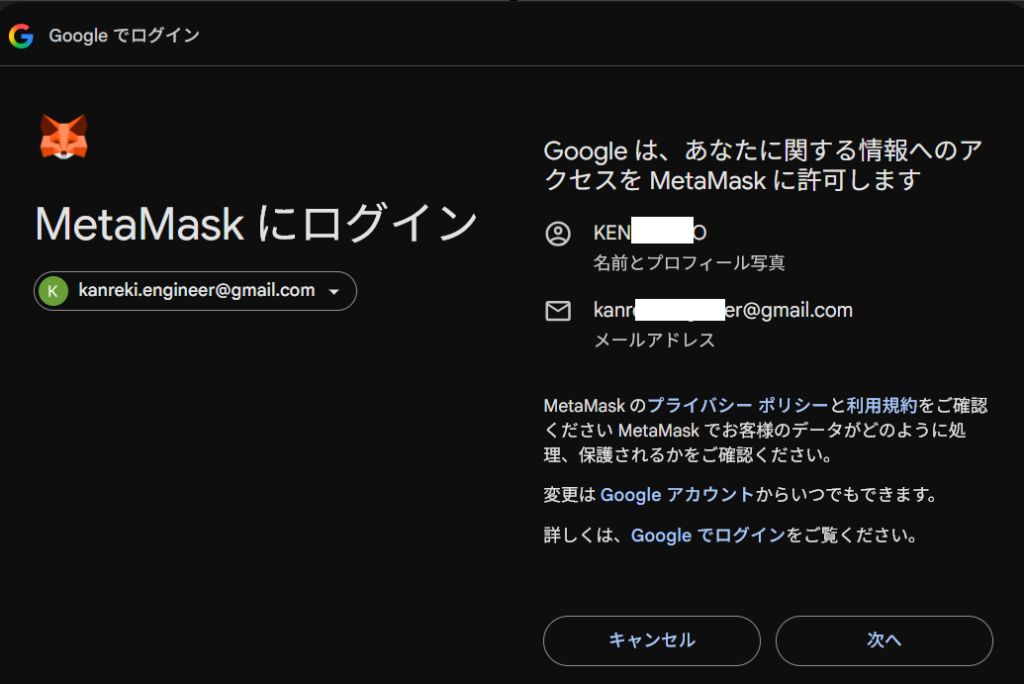
「次へ」をクリックしてください。以下の画面が表示されます。
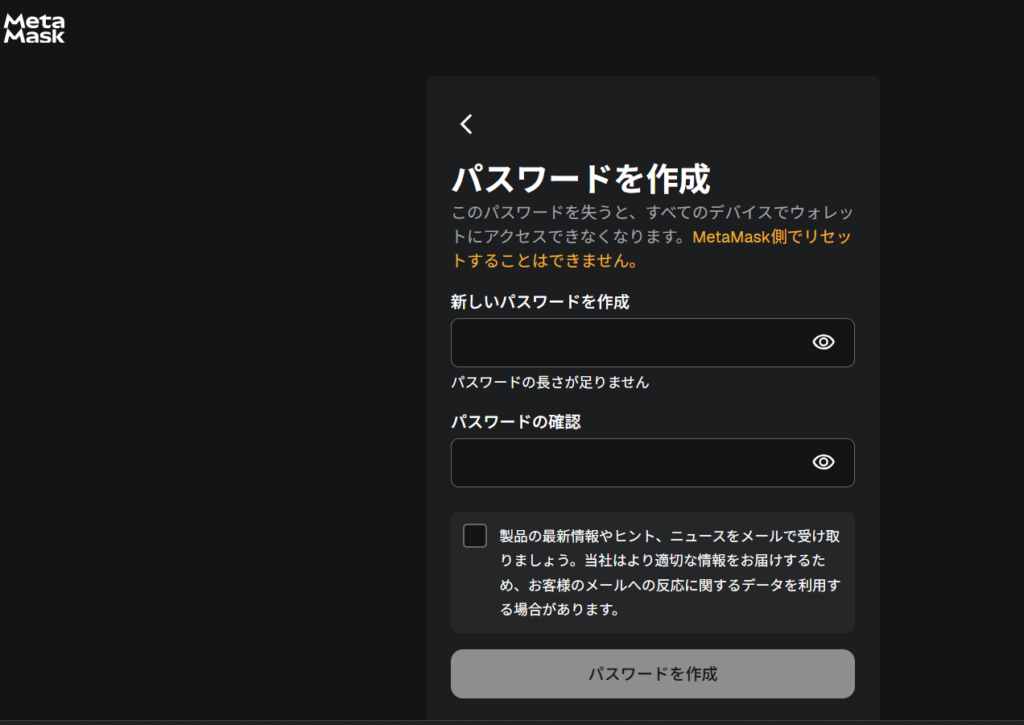
新しいパスワードを設定してください。このパスワードは MetaMask に接続する際に必要になりますので、必ずメモ等に残してください。最後に「パスワードを作成」をクリックしてください。
最後にショートカットにMetaMaskを登録しましょう。
画面上段の以下の表示を見つけてください。

ここで左端のアイコンをクリックしてください。
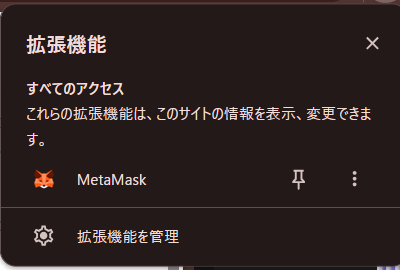
この画面でMetaMaskの右横のピンをクリックしてください。
以下の状態になったら正常にショートカットが登録されました。

ブラウザーからMetaMaskを呼び出す時は MetaMask(キツネ)マークをクリックしてください。
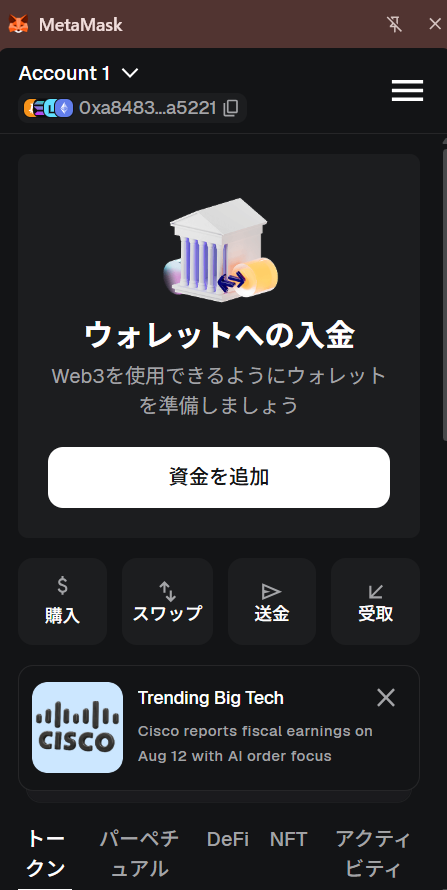
少しスクロールすると以下のような画面が表示されます。
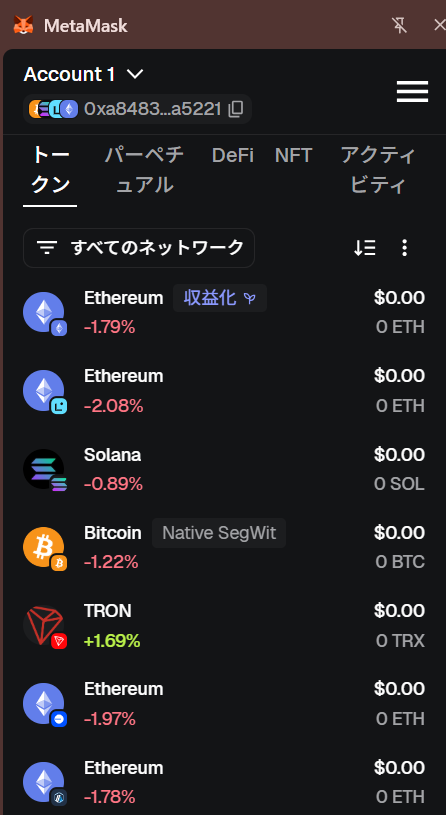
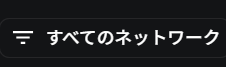
をクリックすると登録済みのネットワークが選択できます。
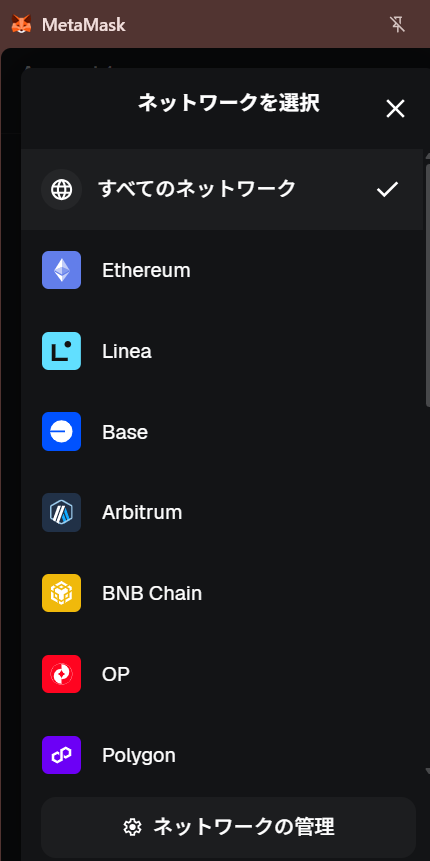
スクロールしていくと
Ethereum や Polygon や Avalance が表示されます。
Kaia Mainnetは表示されないので「ネットワーク管理」をクリックしてください。
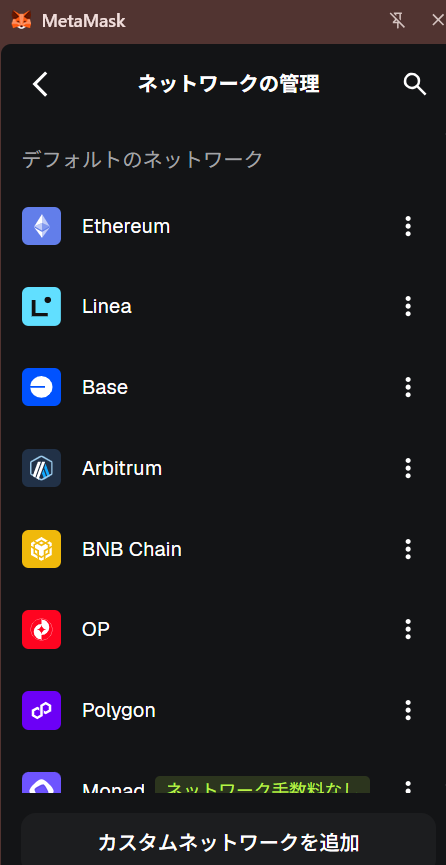
「カスタムネットワークを追加」をクリックしてください。
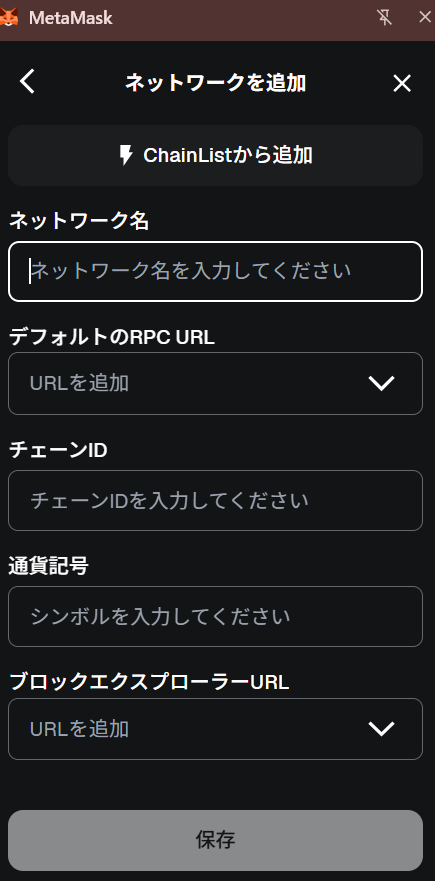
この画面で以下のとおり入力してください。
- ネットワーク名:Kaia Mainnet
- デフォルトのRPC URL:https://public-en.node.kaia.io
- チェーンID:8217
- 通貨記号:KAIA
- ブロックエクスプローラーURL:https://kaiascan.io
最後に「保存」をクリックしてください。
これで Kaia Mainnet も利用できます。
最後に JPYCを Kaia Mainnet に登録しましょう。
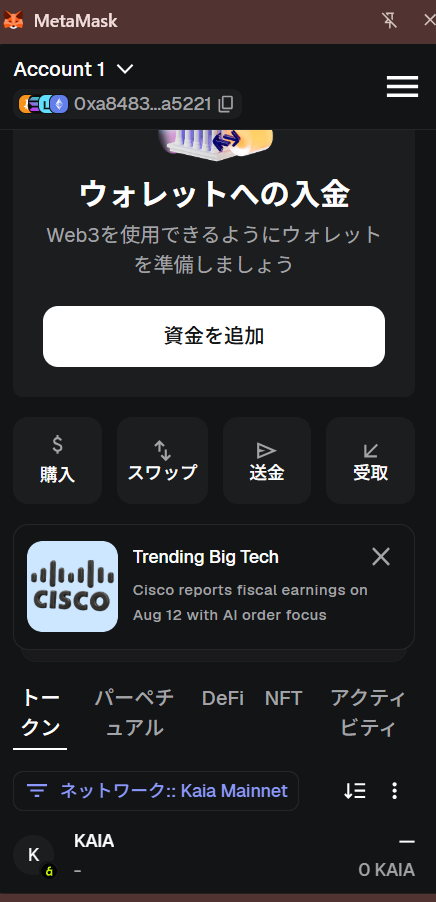
ネットワークで Kaia Mainnet を選択してください。
一番右端の縦に並んだ3つのドットをクリックしてください。
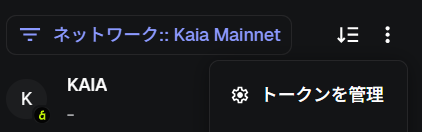
「トークン管理」が表示されます。クリックしてください。
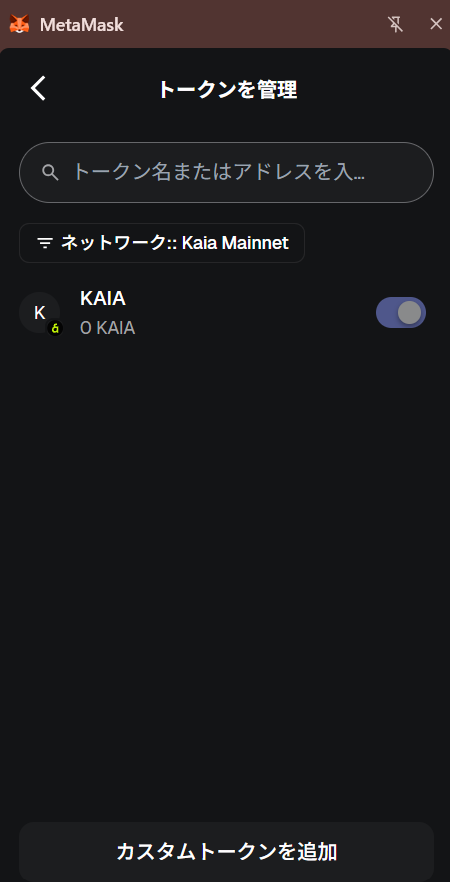
「カスタムトークンを追加」と表示されます。クリックしてください。
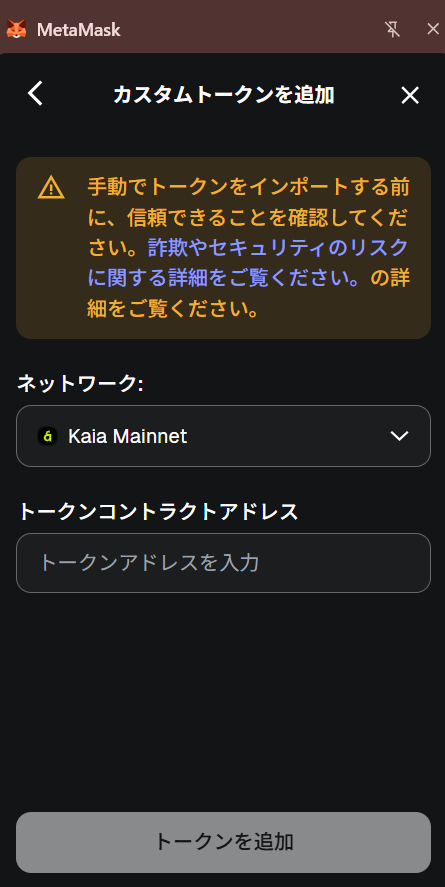
コントラクトアドレスに以下の文字列をコピペで張り付けてください。
| 0xE7C3D8C9a439feDe00D2600032D5dB0Be71C3c29 |
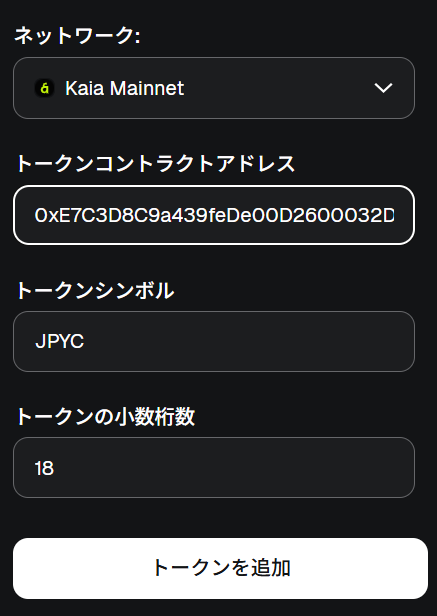
「トークンを追加」をクリックしてください。
これで完了です。